


Пиксель Авито: как установить на сайт и настроить отслеживание событий
10.11.2026 Техничка сайта, Реклама на Авито
Зачем нужен пиксель Авито? Чтобы понимать, что пользователи делают на сайте после перехода по рекламе, и помогать рекламному алгоритму находить больше потенциальных клиентов.
Например, человек увидел рекламу, перешёл на сайт и оставил заявку. Пиксель передаёт информацию об этом действии в Авито Рекламу.
Для чего это нужно?
В этой инструкции разберём, как установить пиксель Авито на сайт через Яндекс Тег Менеджер (ЯТМ), настроить отслеживание JS-событий и проверить корректность их передачи.
Например, человек увидел рекламу, перешёл на сайт и оставил заявку. Пиксель передаёт информацию об этом действии в Авито Рекламу.
Для чего это нужно?
- Для аналитики. Можно оценить не только количество кликов по рекламе, но и реальные результаты: заявки, покупки и другие целевые действия.
- Для оптимизации рекламы. Алгоритм получает данные о конверсиях, обучается на них и старается привлекать пользователей, которые с большей вероятностью совершат нужное действие.
В этой инструкции разберём, как установить пиксель Авито на сайт через Яндекс Тег Менеджер (ЯТМ), настроить отслеживание JS-событий и проверить корректность их передачи.
Установка пикселя Авито на сайт
Для установки воспользуемся Яндекс Тег Менеджером. Это инструмент, встроенный в Яндекс Метрику, который позволяет добавлять на сайт различные скрипты через удобный интерфейс, без необходимости редактировать код сайта.
Что понадобится перед установкой
Прежде чем приступать к настройке, убедитесь, что:
- В Яндекс Метрике включён Яндекс Тег Менеджер.
- В настройках ЯТМ разрешено использование шаблона «Пользовательский HTML».
- У вас есть доступ к Яндекс Тег Менеджеру.
Обратите внимание: доступ к ЯТМ выдаётся отдельно от доступа к счётчику Яндекс Метрики.
Если ЯТМ ещё не активирован, воспользуйтесь нашей инструкцией: Как активировать Яндекс Тег Менеджер и выдать доступ.
Шаг 1. Создаём тег в Яндекс Тег Менеджере
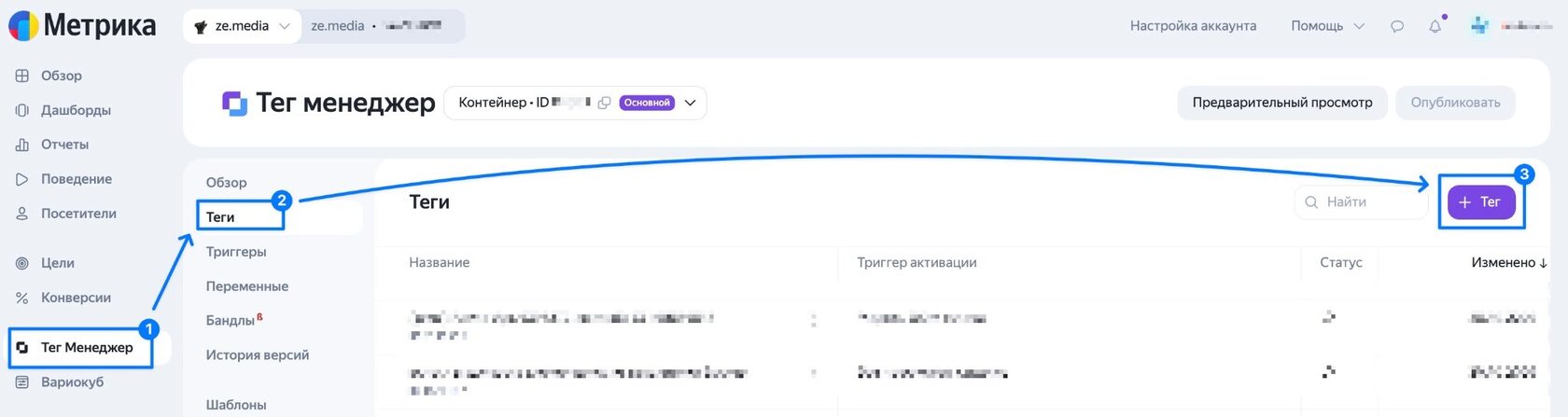
- Откройте Яндекс Метрику и в левой панели выберите: Тег Менеджер → Теги → Добавить тег.
- Укажите настройки:
• Шаблон тега: «Пользовательский HTML».
• Триггер: «Просмотр страницы».
Название тега лучше выбирать так, чтобы по нему сразу было понятно, какой скрипт он содержит. Для скриптов удобно использовать единый префикс [script].
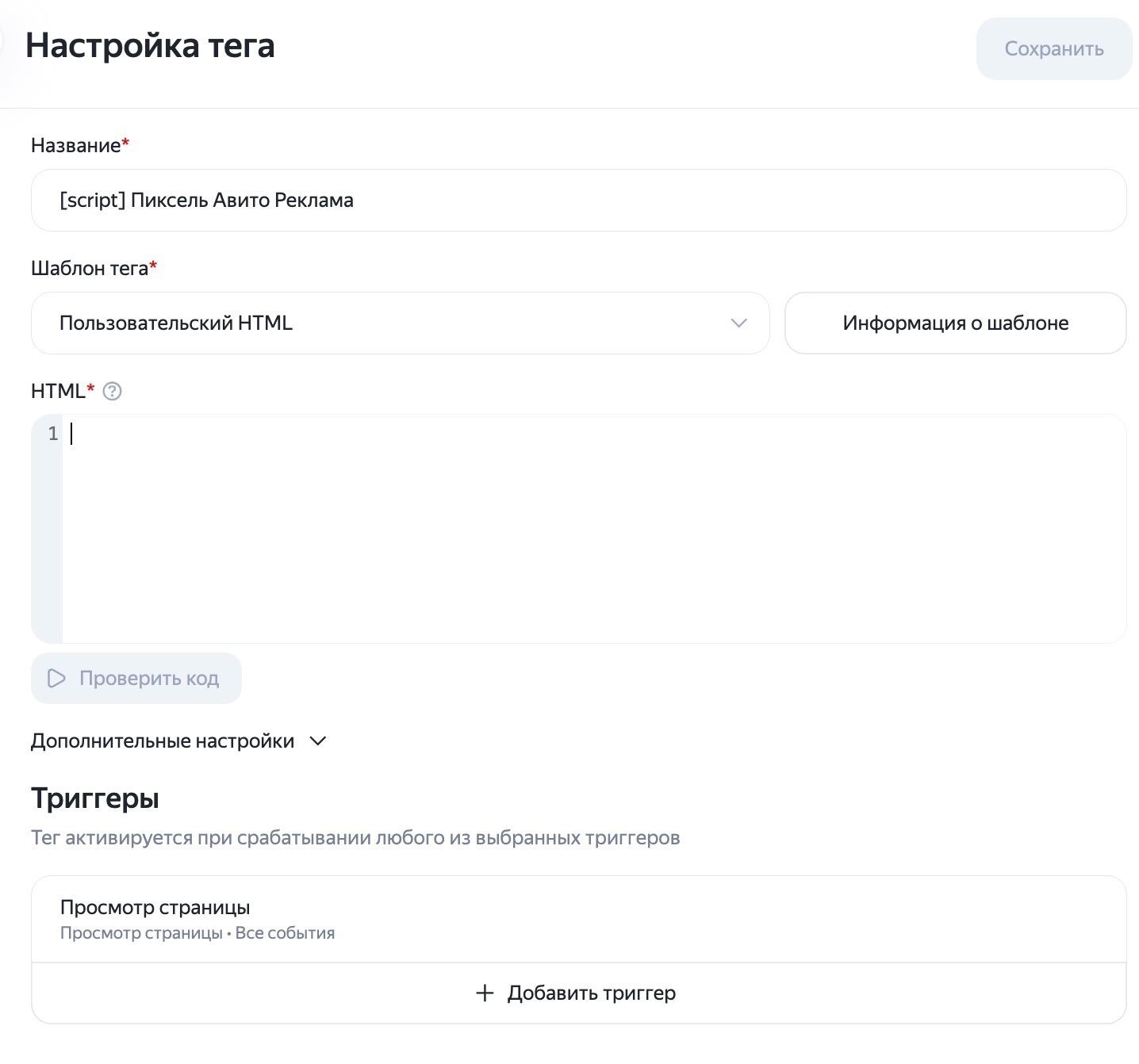
- Если триггера «Просмотр страницы» ещё нет, его нужно создать. Для этого в настройках тега нажмите «Добавить триггер», затем ещё раз выберите «Добавить триггер».
- Укажите следующие параметры:
• Тип триггера: «Просмотр страницы».
• Условия активации: «Все события».
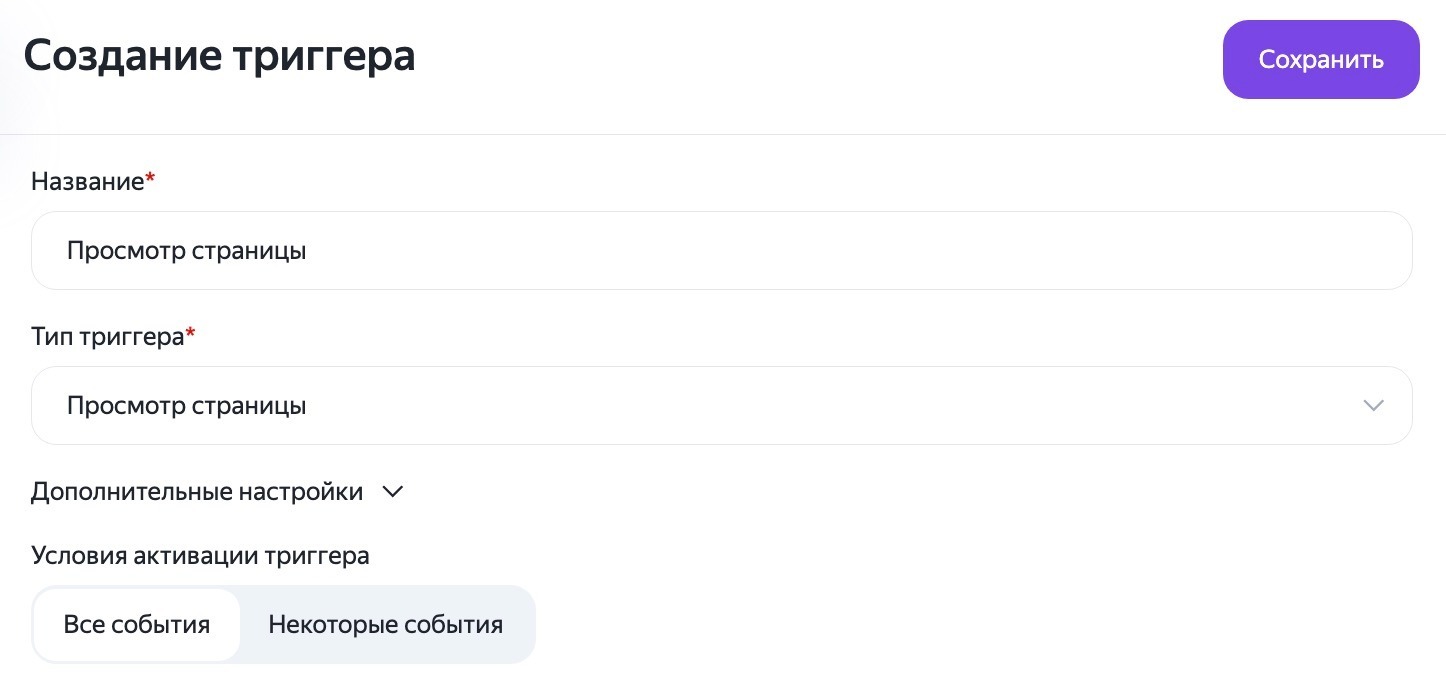
- Сохраните триггер и выберите его в настройках созданного тега.
Шаг 2. Копируем код счётчика Авито
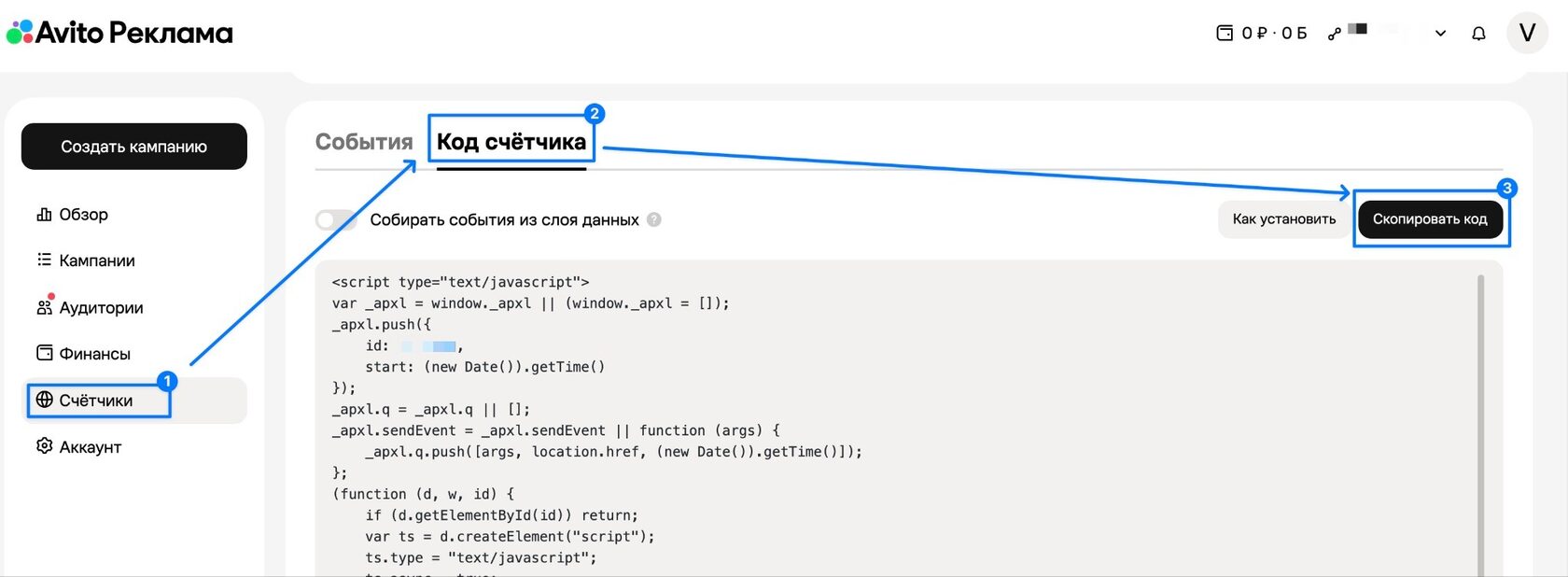
- Теперь перейдите в соседней вкладке в кабинет Авито Рекламы.
- В левом меню выберите: Счётчики → Код счётчика → Скопировать код. Скопируйте предложенный скрипт.
Шаг 3. Добавляем код в Яндекс Тег Менеджер
- Вернитесь в ЯТМ и откройте созданный ранее тег.
- Убедитесь, что выбран шаблон «Пользовательский HTML». Вставьте скопированный код счётчика Авито в поле HTML и сохраните тег.
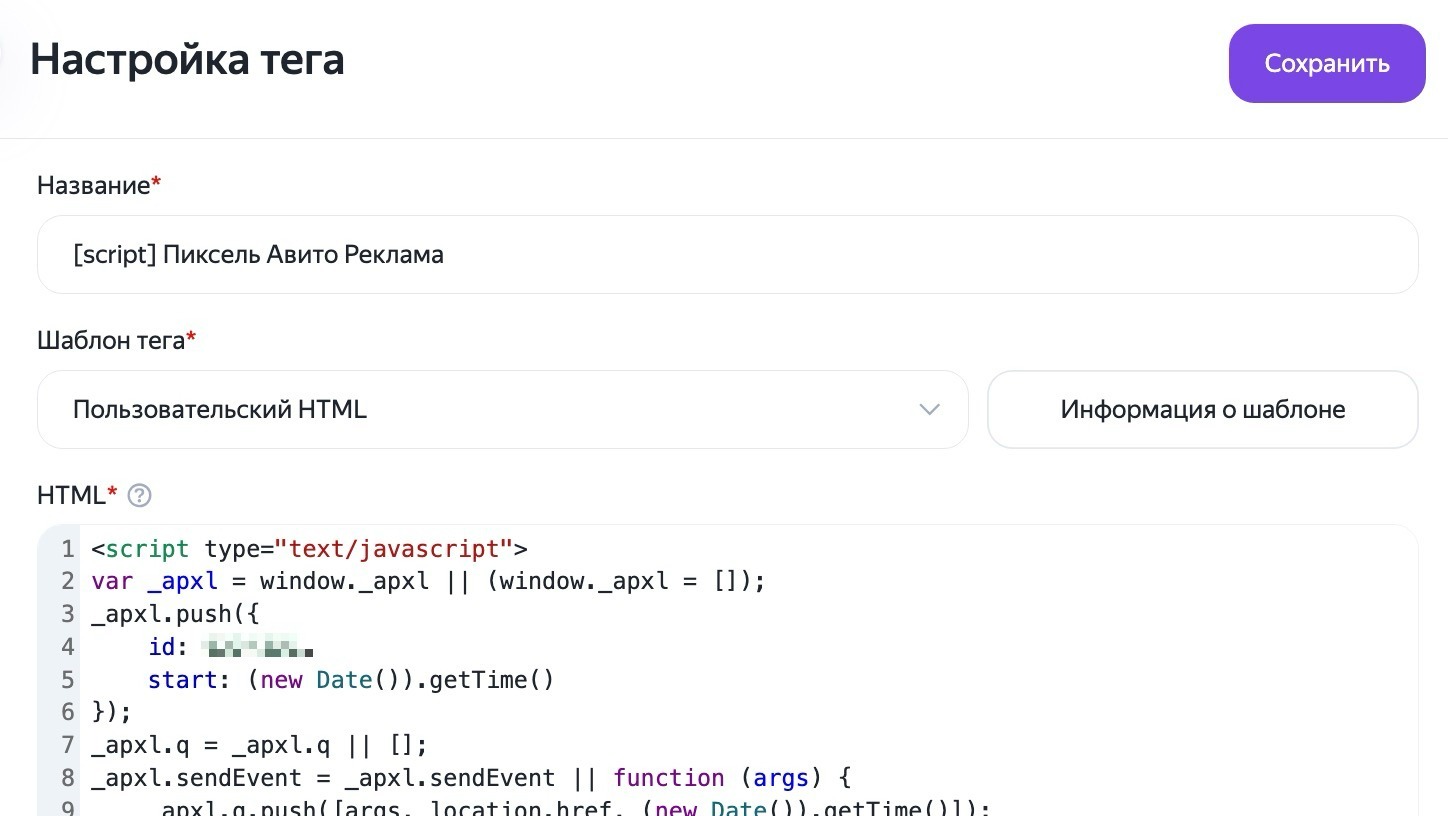
- После этого нажмите большую кнопку «Опубликовать» в правом верхнем углу интерфейса ЯТМ. Дождитесь зелёного уведомления об успешной публикации контейнера.

- Готово! Пиксель Авито установлен на сайте и загружается при просмотре страниц.
Настройка JS-событий Авито
Установка пикселя позволяет загрузить его на сайт. Следующий этап — настроить передачу информации о конкретных действиях пользователей.
Рассмотрим на примере. Допустим, мы хотим отслеживать нажатия на кнопку «Связаться с нами». Для этого потребуется создать триггер и тег в Яндекс Тег Менеджере, а затем добавить соответствующее событие в кабинете Авито.
Рассмотрим на примере. Допустим, мы хотим отслеживать нажатия на кнопку «Связаться с нами». Для этого потребуется создать триггер и тег в Яндекс Тег Менеджере, а затем добавить соответствующее событие в кабинете Авито.

Шаг 1. Определяем условие срабатывания события
Сначала нужно понять, по какому условию ЯТМ будет определять нажатие на нужную кнопку.
В нашем примере кнопка «Связаться с нами» содержит ссылку. Чтобы посмотреть её адрес, наведите курсор на кнопку и обратите внимание на левый нижний угол браузера.
В нашем примере кнопка «Связаться с нами» содержит ссылку. Чтобы посмотреть её адрес, наведите курсор на кнопку и обратите внимание на левый нижний угол браузера.
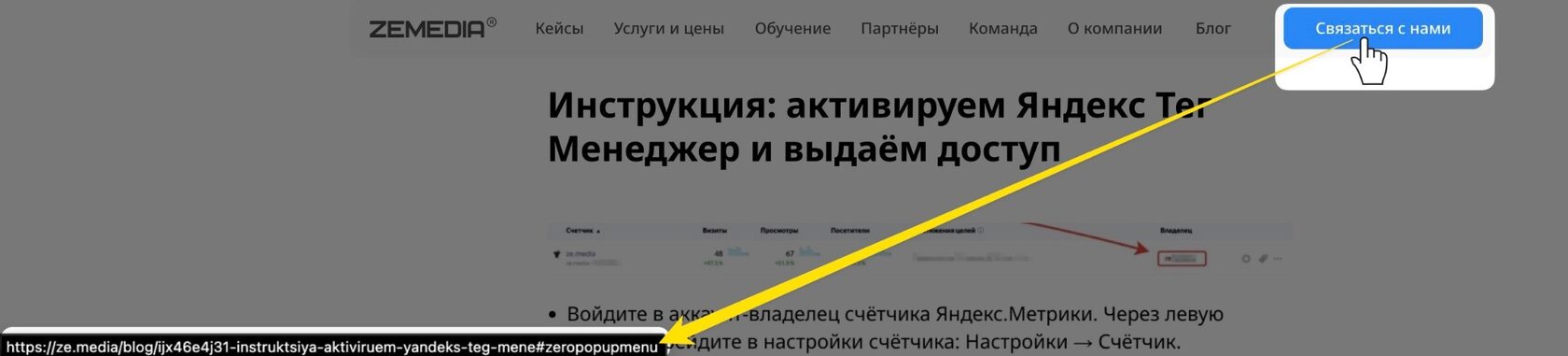
- Скопируйте или запишите часть URL, по которой можно однозначно определить нужную кнопку.
Шаг 2. Создаём триггер в ЯТМ
- Вернитесь в Яндекс Тег Менеджер и откройте раздел: Триггеры → Добавить триггер.
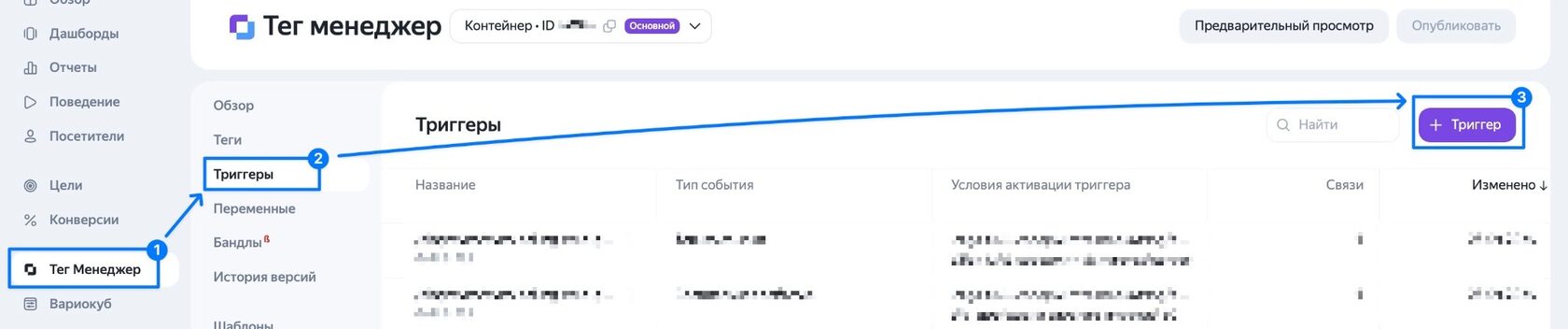
- Настройте его следующим образом:
• Тип триггера: «Клики — только ссылки».
• Условия активации: «Некоторые события».
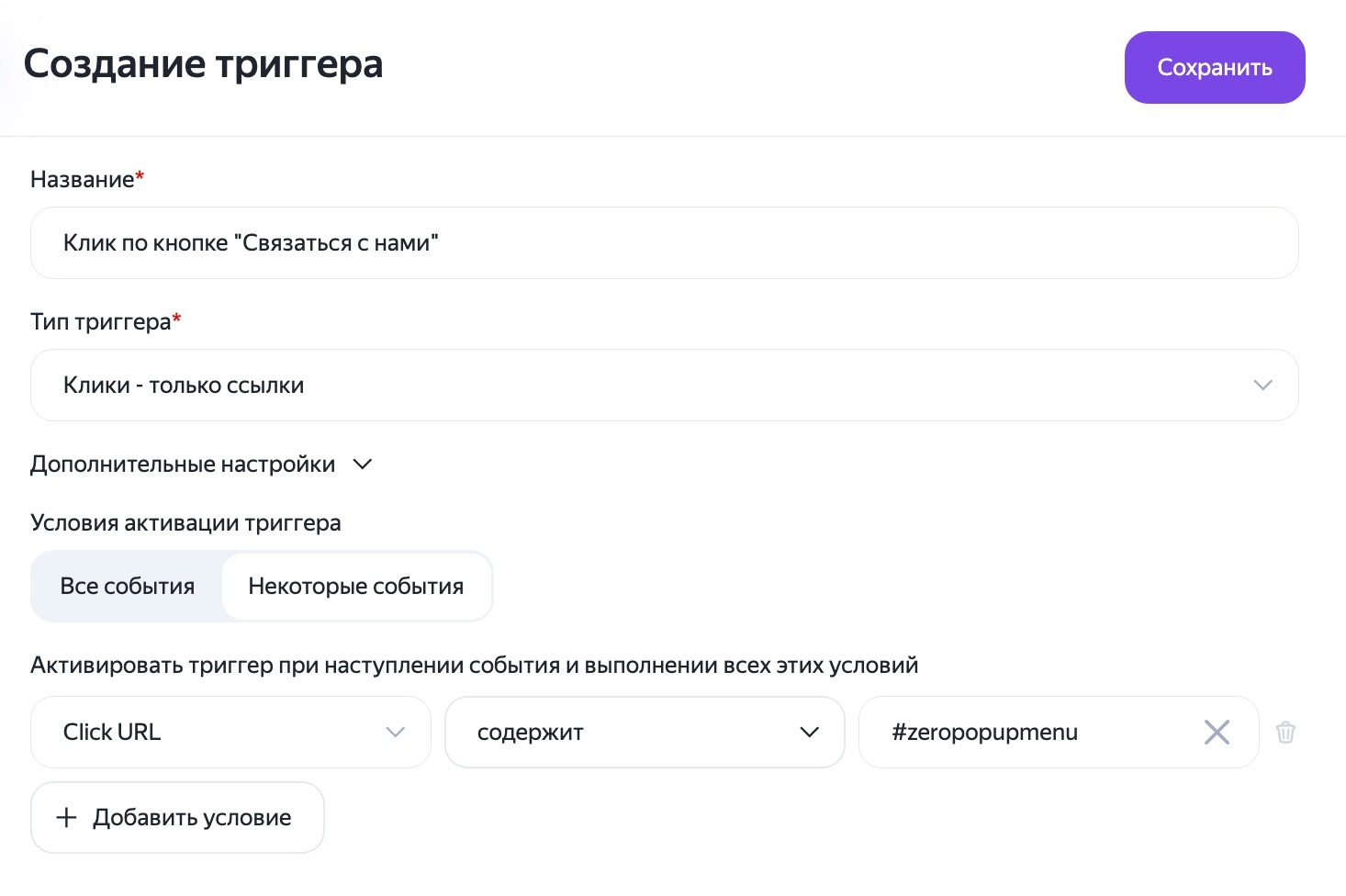
- В качестве условия используйте переменную Click URL.
- В следующем поле выберите оператор «содержит» и укажите часть адреса ссылки, характерную для нужной кнопки.
- В нашем примере используется значение #zerogorpimenu. Таким образом, триггер будет срабатывать при нажатии на ссылку, URL которой содержит указанное значение.
- Сохраните триггер.
Шаг 3. Создаём тег для передачи события
Теперь необходимо связать созданный триггер с кабинетом Авито.
- Перейдите в раздел: Теги → Добавить тег.
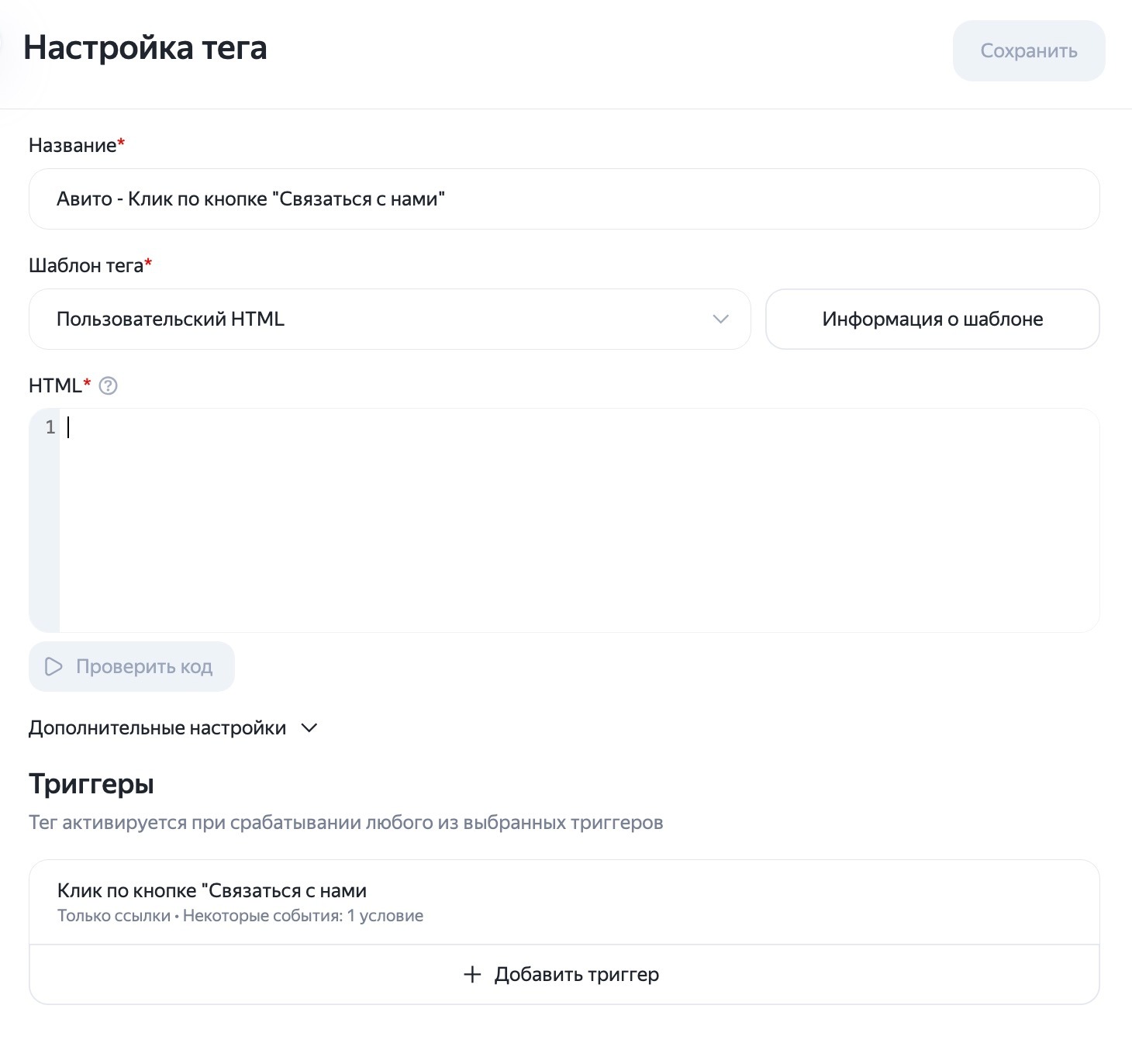
- Укажите настройки:
• Шаблон тега: «Пользовательский HTML».
• Триггер: выберите созданный на предыдущем шаге триггер.
- Придерживайтесь единой системы именования тегов: [площадка] — [название события]. Это поможет быстро разобраться в настройках, даже если вы вернётесь к проекту через несколько месяцев или передадите его другому специалисту.
- Пока оставьте поле HTML пустым и сохраните тег.
Шаг 4. Создаём событие в кабинете Авито
- Откройте кабинет Авито Рекламы и перейдите в раздел: Счётчики → События → Добавить событие.
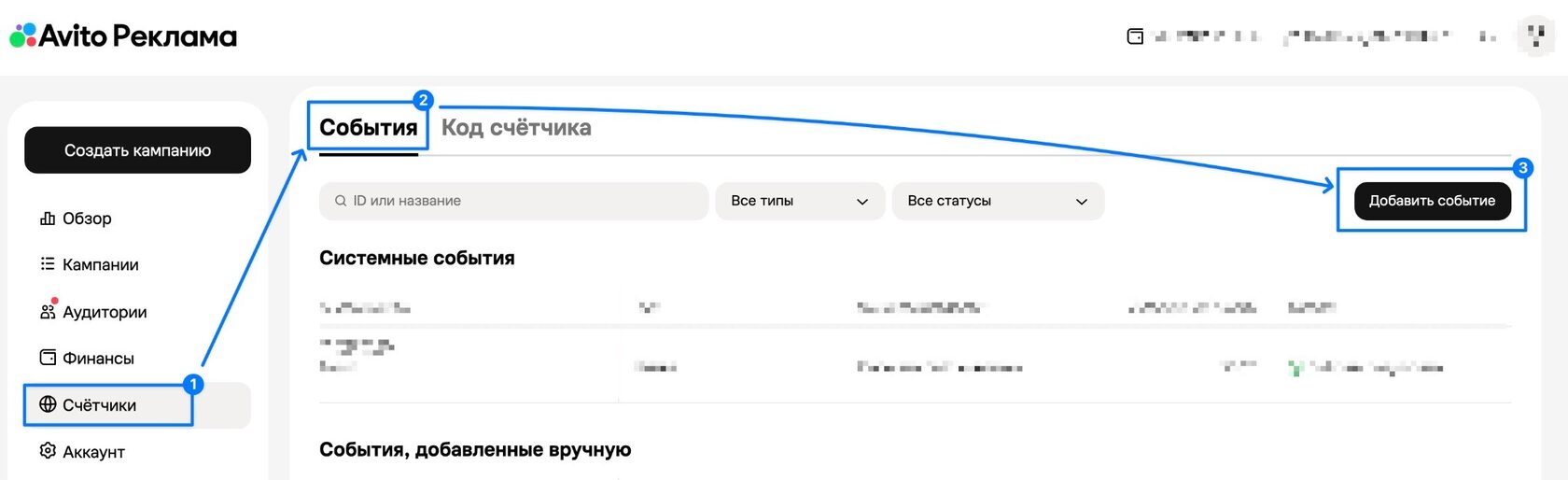
- Заполните настройки:
• Тип: выберите наиболее подходящий вариант из выпадающего списка. В нашем примере — «Контакт».
• Когда срабатывает: «Произошло JS-событие».
• Название JS-события: укажите уникальное имя латиницей, без пробелов. Можно использовать нижнее подчёркивание.
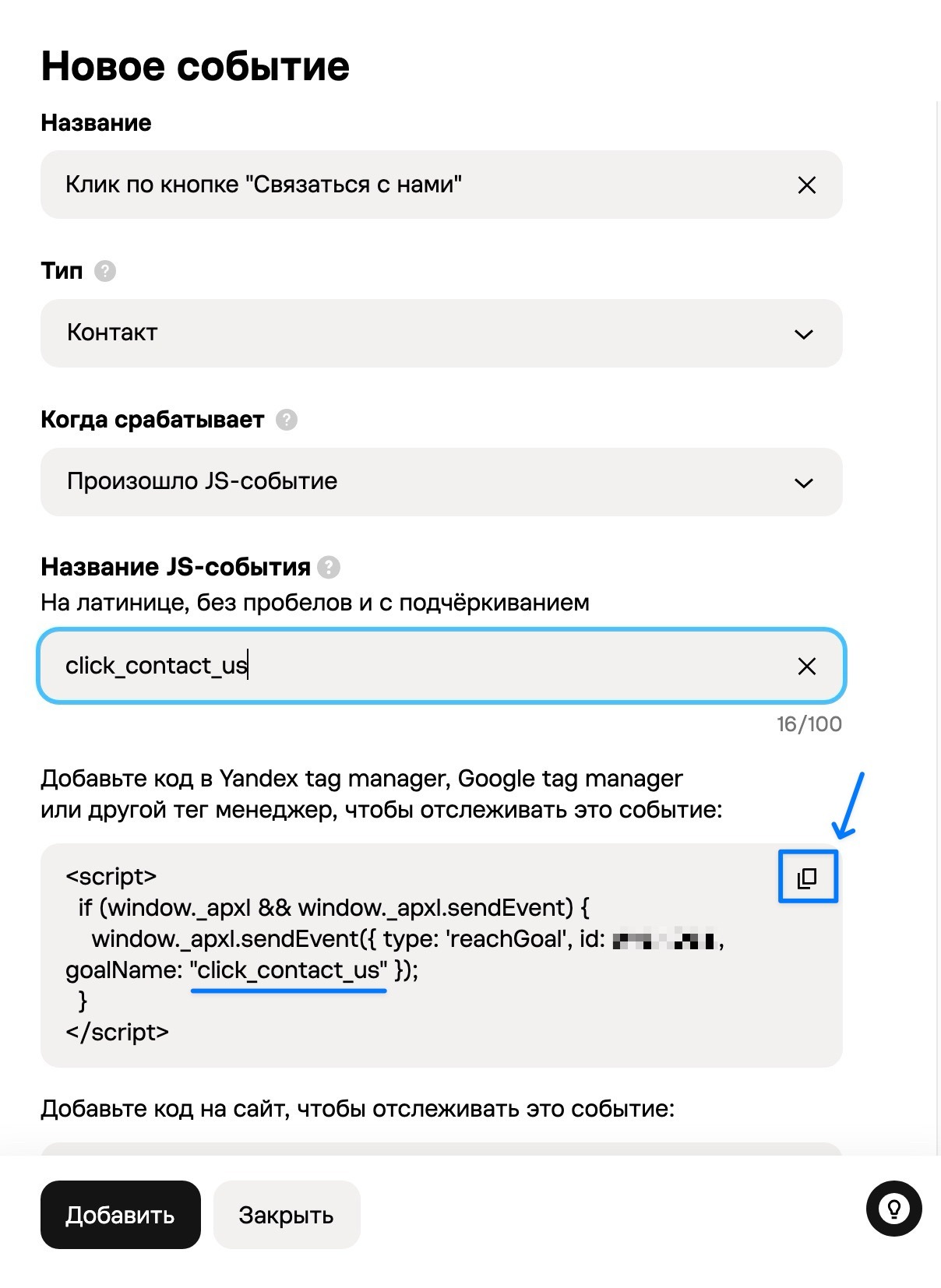
- В нашем примере используется название click_contact_us.
- После заполнения полей Авито сформирует готовый скрипт для передачи события. Он будет содержать ID вашего счётчика и указанное название JS-события
- Скопируйте скрипт с помощью специальной кнопки в интерфейсе Авито.
Шаг 5. Добавляем скрипт в ЯТМ
- Вернитесь в Яндекс Тег Менеджер и откройте созданный ранее тег события.
- Вставьте скопированный скрипт в поле HTML и сохраните изменения.
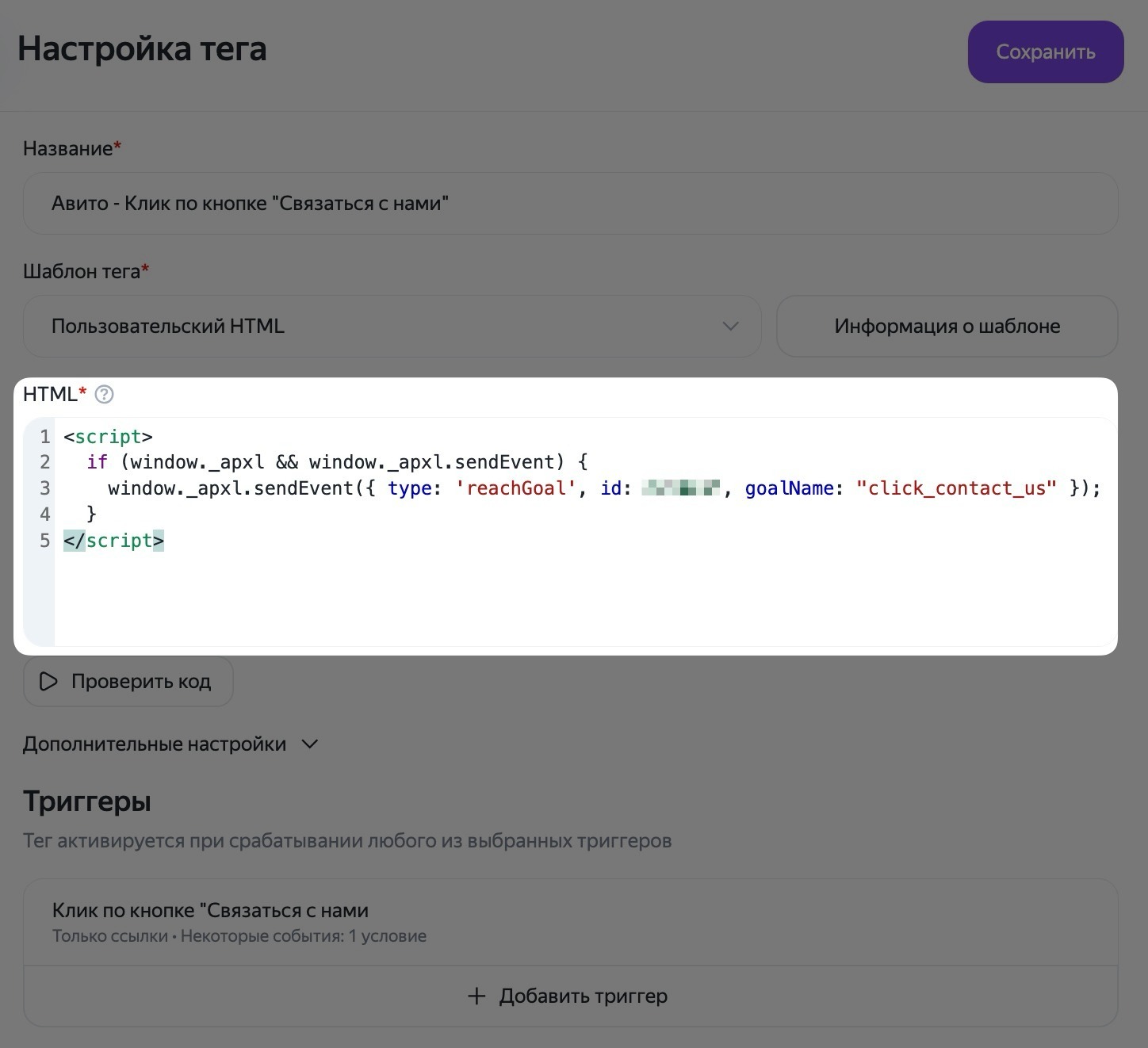
- Теперь нажмите «Опубликовать» в правом верхнем углу ЯТМ. Дождитесь зелёного уведомления об успешной публикации контейнера.

- Событие настроено. Осталось проверить, правильно ли оно передаётся.
Проверяем работу пикселя и событий
После публикации важно убедиться, что тег действительно срабатывает при выполнении целевого действия на сайте, а Авито получает информацию о событии.
Для проверки воспользуемся режимом предварительного просмотра Яндекс Тег Менеджера.
Для проверки воспользуемся режимом предварительного просмотра Яндекс Тег Менеджера.
Шаг 1. Запускаем предварительный просмотр
- В интерфейсе ЯТМ нажмите кнопку «Предварительный просмотр».

- Обновите страницу, а затем нажмите «Открыть предварительный просмотр».

- Откроется сайт с подключённой панелью отладки ЯТМ. Если панель не появилась автоматически, её можно вызвать нажатием на соответствующий значок в правом нижнем углу.

Шаг 2. Проверяем срабатывание тега
- Откройте страницу сайта, на которой находится нужная кнопка.
- Выполните целевое действие — в нашем примере нажмите «Связаться с нами».
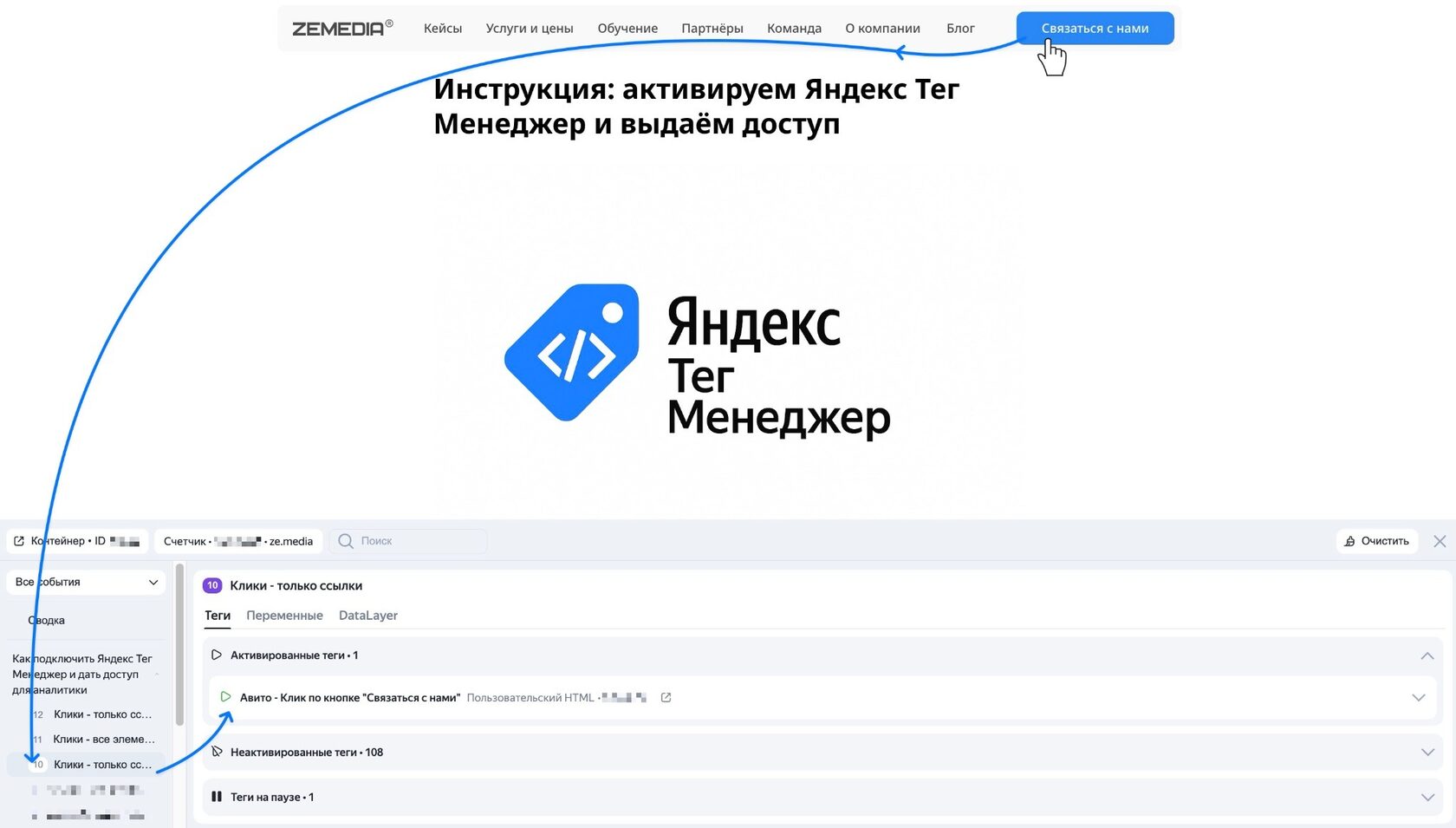
- После этого проверьте панель отладки ЯТМ. Убедитесь, что при нажатии на кнопку сработал созданный тег передачи события.
- Если тег активировался, значит, условие триггера настроено правильно, а скрипт вызывается при выполнении нужного действия.
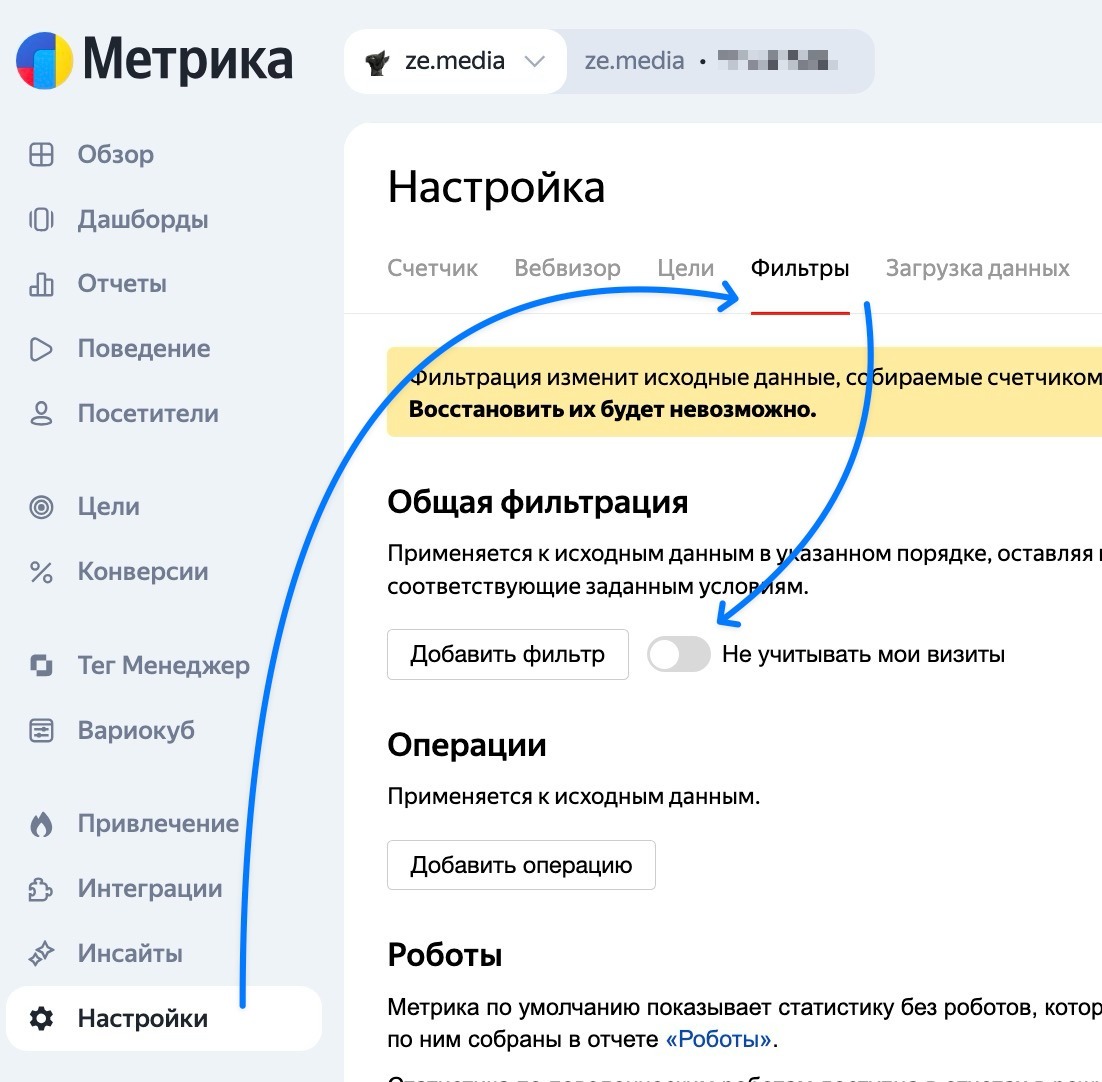
Важный нюанс: перед проверкой убедитесь, что в настройках счётчика Яндекс Метрики отключена опция «Не учитывать мои визиты». Иначе ваши действия на сайте могут не попадать в статистику.
Шаг 3. Проверяем регистрацию события в Авито
После выполнения целевого действия подождите некоторое время и вернитесь в кабинет Авито Рекламы.
- Откройте раздел: Счётчики → События.
- Найдите созданное событие и проверьте, появилась ли информация о его срабатывании.
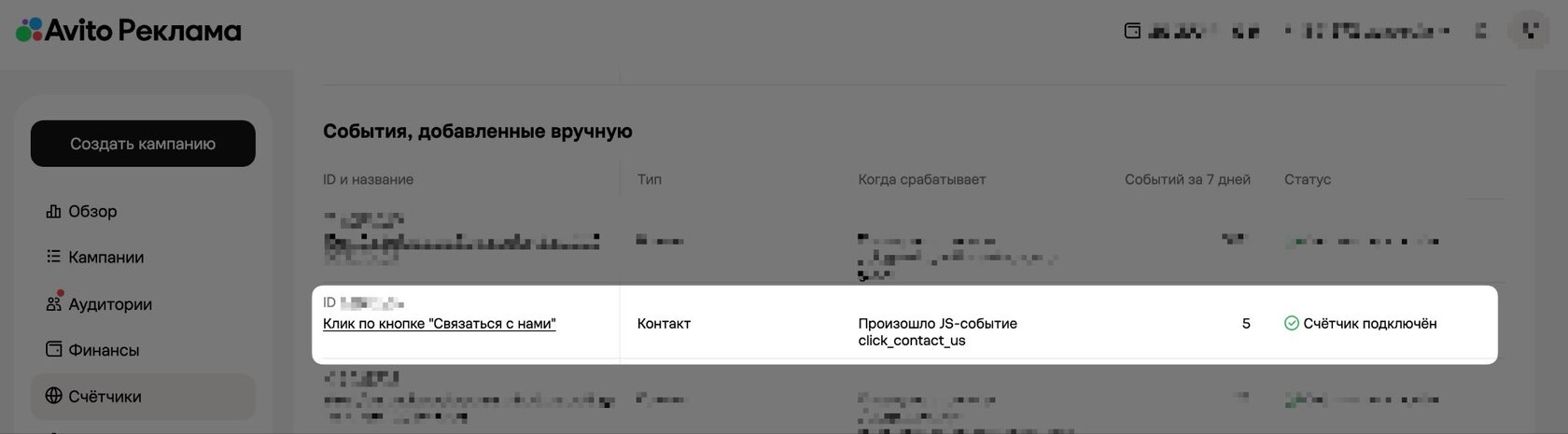
- Если событие зарегистрировано, настройка завершена: пиксель установлен, а данные о выбранном действии передаются в кабинет Авито.
Что важно учесть при настройке
Чтобы не запутаться в тегах и событиях, придерживайтесь нескольких простых правил:
- Используйте понятные названия. Название тега, триггера и события должно отражать действие, которое вы отслеживаете.
- Проверяйте условия срабатывания. Если триггер настроен неправильно, событие не будет передаваться при нужном действии.
- Не забывайте публиковать контейнер. Сохранение тега или триггера само по себе не означает, что изменения уже работают на сайте.
- Проверяйте результат в двух местах. Сначала убедитесь в срабатывании тега через предварительный просмотр ЯТМ, затем проверьте регистрацию события в кабинете Авито.
Нужна помощь с настройкой пикселя Авито?
Не получается установить пиксель или настроить передачу событий? Не тратьте время на самостоятельные эксперименты.
Приходите в ZEMEDIA! Поможем разобраться с настройками, установить пиксель и настроить отслеживание целевых действий на сайте.
Приходите в ZEMEDIA! Поможем разобраться с настройками, установить пиксель и настроить отслеживание целевых действий на сайте.